在現代計算機運維與開發中,了解系統狀態和資源使用情況至關重要。本文將分別解答如何查看Docker服務狀態、實時監控軟硬件使用情況,以及在Windows 7操作系統中啟動資源監視器的具體方法。
一、 如何查看Docker是否啟動
Docker是一個開源的應用容器引擎。要檢查它是否在您的系統(通常是Linux或macOS,Windows下則為Docker Desktop)上運行,可以使用命令行工具。
1. 使用系統服務命令(Linux系統常見方法):
* 對于使用systemd的系統(如Ubuntu 16.04+、CentOS 7+),在終端輸入:
`bash
sudo systemctl status docker
`
- 如果看到“active (running)”字樣,則表明Docker服務正在運行。
2. 使用Docker信息命令(通用方法):
* 在終端或命令提示符下,輸入:
`bash
docker info
`
- 如果Docker守護進程正在運行,此命令將返回詳細的系統級信息。如果未運行,通常會顯示“Cannot connect to the Docker daemon”等錯誤信息。
3. 運行一個簡單測試:
* 嘗試運行一個最簡單的容器:
`bash
docker run hello-world
`
- 如果此命令能成功下載并運行一個測試鏡像,則證明Docker引擎已完全啟動并正常工作。
- 在Windows/macOS的Docker Desktop中查看:
- 通常,桌面右下角(Windows)或菜單欄(macOS)的Docker圖標會顯示服務狀態。綠色圖標通常表示運行中。
二、 實時查看計算機軟硬件使用情況
實時監控有助于發現性能瓶頸,常用工具有:
- 任務管理器(Task Manager):
- Windows:按
Ctrl+Shift+Esc或Ctrl+Alt+Del選擇“啟動任務管理器”。在“性能”選項卡中可以查看CPU、內存、磁盤、網絡和GPU(如果有)的實時使用率圖表。
- macOS:使用“活動監視器”(可在“應用程序”>“實用工具”中找到)。
- Linux:許多發行版自帶系統監視器(如GNOME System Monitor),功能類似。
- 命令行工具:
- Linux/macOS:
top或htop(功能更強大):提供動態的進程和資源概覽。
vmstat、iostat、netstat:分別用于監控虛擬內存、磁盤I/O和網絡連接。
- Windows:
- 在命令提示符或PowerShell中使用
tasklist查看進程,或使用perfmon啟動性能監視器進行更深入的監控。
- 第三方專業軟件:
- 如Process Explorer(Windows,微軟官方Sysinternals套件之一)、Glances(跨平臺)、Nagios、Zabbix(企業級監控)等。
三、 在Windows 7操作系統中啟動資源監視器(Resource Monitor)
資源監視器是Windows內置的一個強大工具,比任務管理器提供更詳細的實時資源使用數據。在Windows 7中啟動它有多種方法:
- 通過“開始”菜單搜索:
- 點擊屏幕左下角的“開始”按鈕。
- 在搜索框中直接輸入“資源監視器”或“Resource Monitor”。
- 在搜索結果中點擊“資源監視器”即可打開。
- 通過任務管理器啟動:
- 按
Ctrl+Shift+Esc打開“Windows任務管理器”。
- 切換到“性能”選項卡。
- 在窗口底部,點擊“資源監視器...”按鈕。
- 通過運行命令(最快的方法之一):
- 按
Win + R鍵打開“運行”對話框。
- 輸入
resmon并按回車鍵。
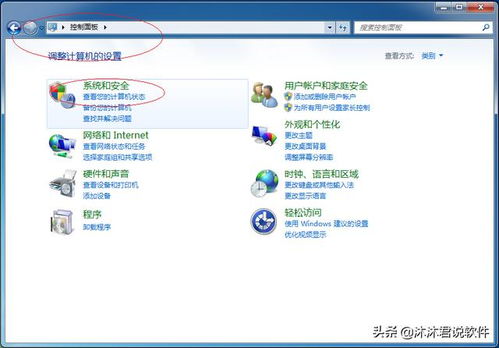
- 通過控制面板路徑:
- 打開“控制面板”。
- 選擇“系統和安全”。
- 點擊“管理工具”。
- 在列表中找到并雙擊“資源監視器”。
資源監視器主要功能:
打開后,您會看到包含多個選項卡的界面:
- 概述:顯示CPU、磁盤、網絡和內存使用情況的實時圖表和關鍵進程列表。
- CPU:詳細列出所有進程、服務及其CPU使用率,并可以查看關聯的句柄和模塊。
- 內存:顯示每個進程的物理內存和虛擬內存使用詳情。
- 磁盤:展示磁盤活動的進程、讀/寫速度以及存儲隊列長度。
- 網絡:列出使用網絡的進程、TCP連接以及監聽端口。
通過熟練使用上述工具和方法,您可以有效地掌握從Docker服務到整個計算機系統的運行狀態,為系統維護、性能優化和故障排查提供有力支持。